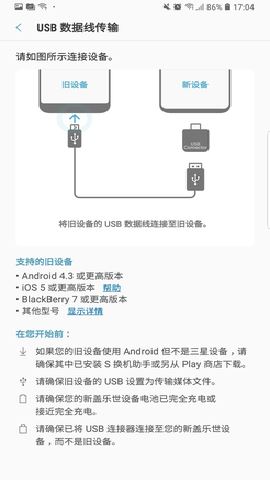
三星smartswitch app手机版是一款手机文件传输工具,能把联系人、音乐、照片、日历、短信、设备设置等迁移到新的Galaxy设备,同时支持华为、摩托罗拉、联想等多种机型。传输全程加密,保障隐私安全,速度很快,数据也能完整保存;手机连接即可使用,不消耗流量,备忘录、闹钟、通话记录、WLAN设置、屏幕布局等也能一并传输。它还具备手机备份、文件同步传输与一键换机功能。
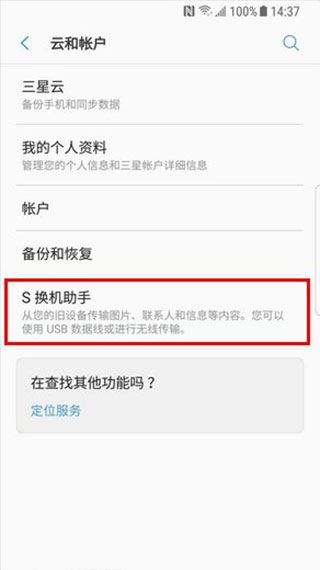
1、首先在新设备上,点击【设置】,然后点击【云和帐户】;
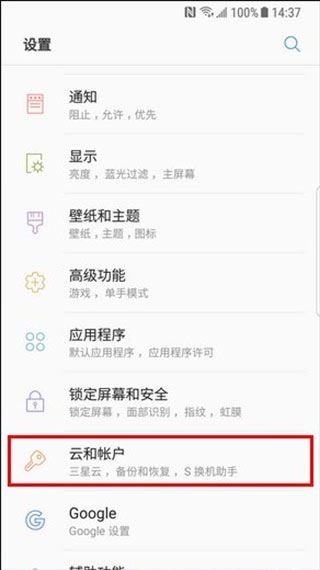
2、接下来点击【S换机助手】;
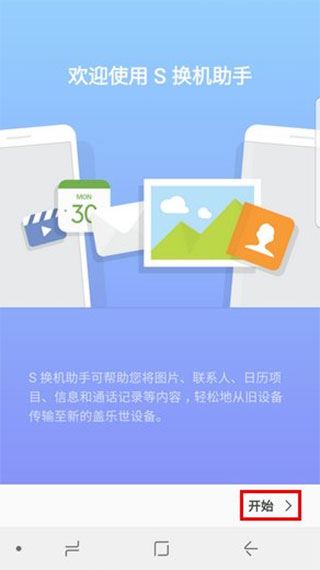
3、初次使用时将进入欢迎页面,然后点击【开始】;
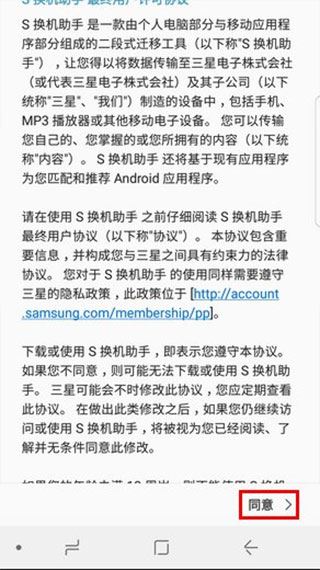
4、阅读“服务条款”后,点击【同意】;
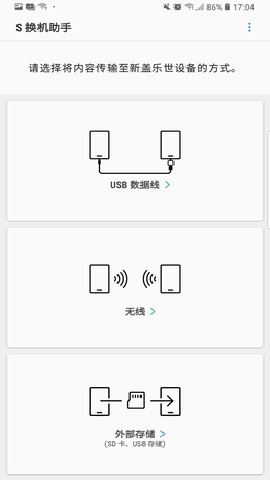
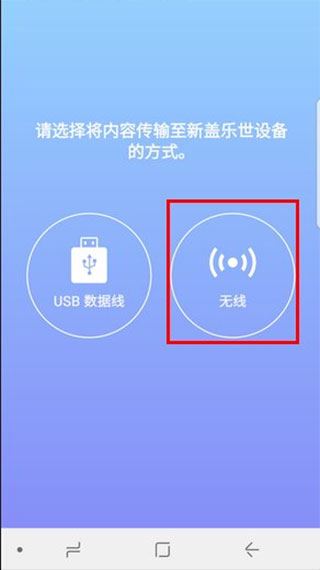
5、接着选择将内容传输至新手机的方式,这里以选择【无线】为例(说明:在旧设备上也需要选择【无线】方式);
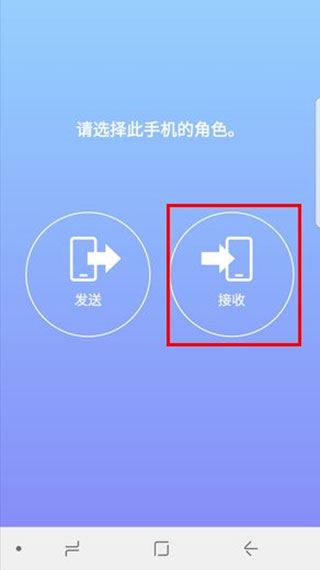
6、然后选择此设备的角色,点击【接收】;
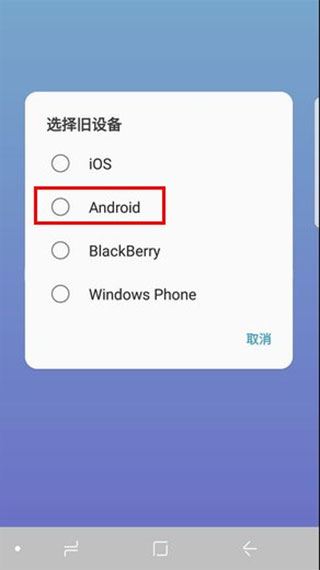
7、之后选择旧设备,勾选【Android】;
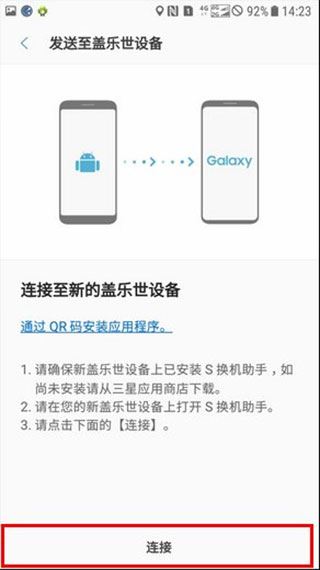
8、将两个手机相互靠近,在旧设备上点击【连接】;
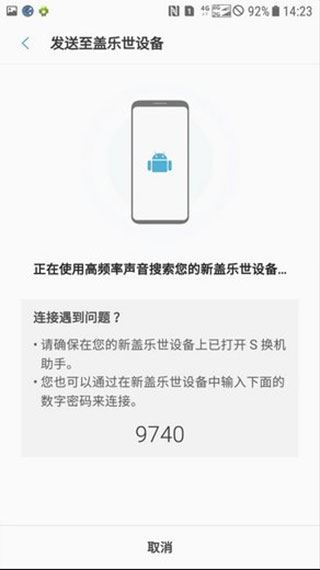
9、显示正在连接至接收设备;
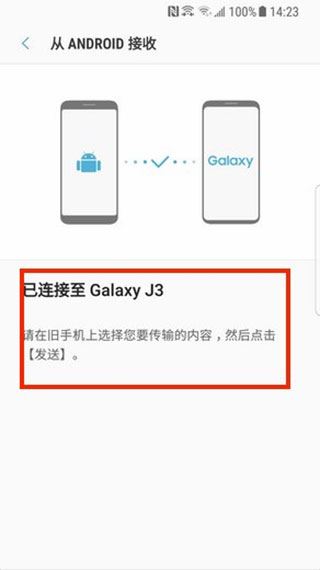
10、连接成功的提示界面如下;
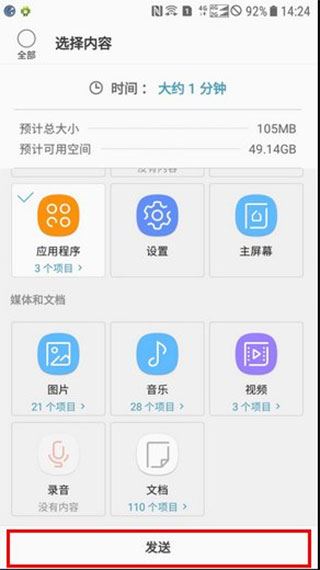
11、选择在旧设备上选择要传输的内容,勾选想要传输的文件后,点击【发送】;
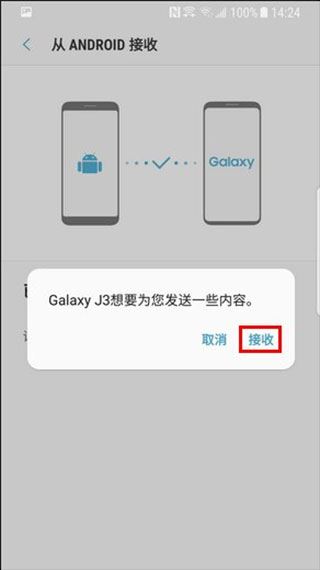
12、然后新设备上将弹出旧设备的发送邀请,点击【接收】;
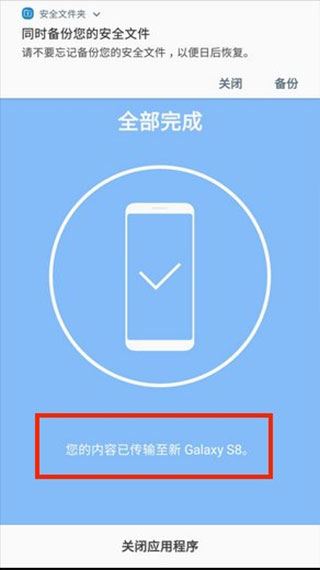
13、最后等待文件传输完成即可。
1、支持各种功能
您可以发送个人数据(联系人、日程表、消息和备忘录)、多媒体数据和其它类型的数据(闹钟、wi-fi 设置、最近的历史记录等)以及应用程序安装包。
2、轻松一键连接
利用应用,可以在 galaxy设备间轻松传输数据。将两个设备互相靠近( 8英寸内),并运行该应用程序。然后根据设备的品牌或系统分别进行选择,再[连接]。这样就可以将保存在旧galaxy设备上的个人数据发送到与之连接的新galaxy设备上。
3、简单备份和复原
尝试app的全新备份和复原功能。这些功能可立刻帮您将所有数据备份到您的电脑上,还可轻松恢复任何备份数据-所有这些操作都无需任何复杂的设置。
1、手机所有文件一键传输
2、传输资料个性选择,选哪传哪
3、WiFi热点传输,不需要联网
4、链接声音、震动提示
5、超快的传输速度
1、我选择了[android设备]->[发送设备],但是设备不能连接。
请确保该应用在2台设备上都在运行。
在选择了[发送设备]后,将存储数据的设备靠近另一设备的麦克风。
如仍然不能连接,您可以在应用程序窗口选择手动连接尝试。
2、虽然传输进度显示100%,但是提示正在保存...
当数据传输完毕,三星s换机助手app会将接收到的数据存储为可在默认的应用中打开的格式,在此过程中,会出现正在保存…提示。当看到此提示,您可以断开设备。一旦数据存储完成,您就可以在默认的应用中打开。
存储接收数据的时间和数据量大小成正比。
3、我备份/恢复我的sd卡,但我不能在常用的数据文件夹找到数据。
当您备份和恢复的sd卡后,你可以在在三星s换机助手app的备份文件夹中找到数据。
安卓版下载
 新华书店app手机版100.62MB / 07-17
 火箭闹钟22.98MB / 07-17
 童行帮app93.07MB / 07-17
 天然工坊app最新版49.02MB / 07-17
 即刻天气app手机版46.20MB / 07-17
 爱花草app手机版19.43MB / 07-16
 文本翻译器app20.73MB / 07-16
 快闪壁纸79.96MB / 07-16
 喵上漫画app正版22.01MB / 07-16
 聚美优品app最新版23.11MB / 07-16
 百变桌面壁纸app70.81MB / 07-15
 有妖气漫画app安卓版27.60MB / 07-15