
太极工具箱36.29MB2026-10-07 19:21:41
飞牛私有云112.16MB2026-10-07 18:55:20

小米智能魔方65.91MB2026-10-07 18:12:06

教育学考研app60.34MB2026-10-07 16:38:08

皮皮日记52.88MB2026-10-07 16:32:19

五岳阅卷app42.10MB2026-10-07 16:16:02

米克锁屏69.73MB2026-10-07 16:04:40

汽车之家app97.11MB2026-10-07 15:54:50

番茄ToDo78.94MB2026-10-07 15:26:54

当家工匠app134.69MB2026-10-07 15:10:52
飞牛私有云app官方版是由广州铁刃智造技术有限公司开发的国产NAS系统,借助该应用用户可轻松管理fnOS私有存储的数据与应用从而实现更优质使用体验,该系统凭借国产的身份保证了数据的自主性和安全性,通过简洁易用的操作界面让用户无需复杂的技术知识即可上手,无论是个人数据存储还是企业数据管理都能提供高效稳定的支持。
你可以将fnOS安装部署到你的设备上,我们支持主流的x86架构硬件。以下是安装步骤:
1.下载安装镜像
前往飞牛私有云app官方版官网下载最新的系统安装iso镜像。
2.制作引导盘
此步骤需要在电脑上使用写盘工具将镜像文件烧录到U盘中。U盘在完成安装后就可推出。写盘工具可选择Rufus(Rufus4.5下载、Rufus4.0下载、Rufus官网)、Balenaetcher等。下文以Rufus为例:
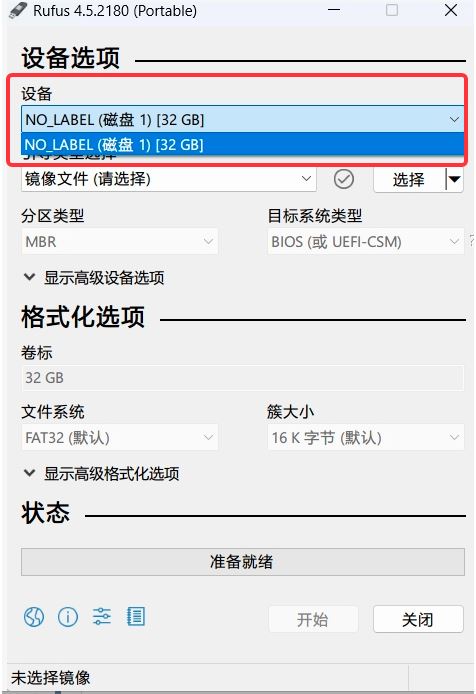
1.选择要写入的U盘
2.选择下载好的镜像
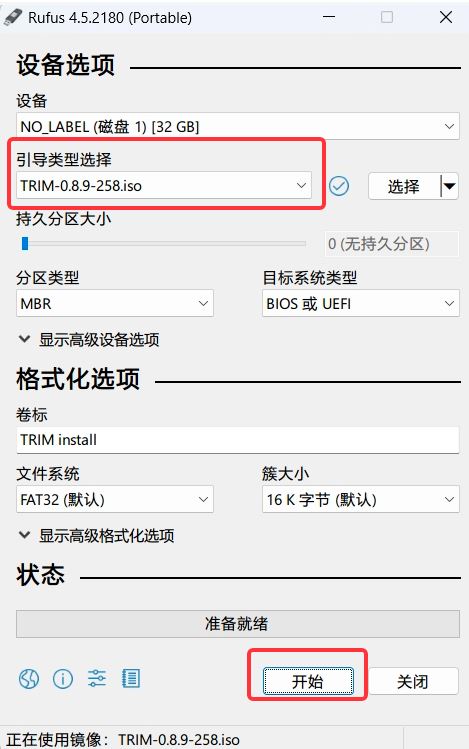
3.点击开始
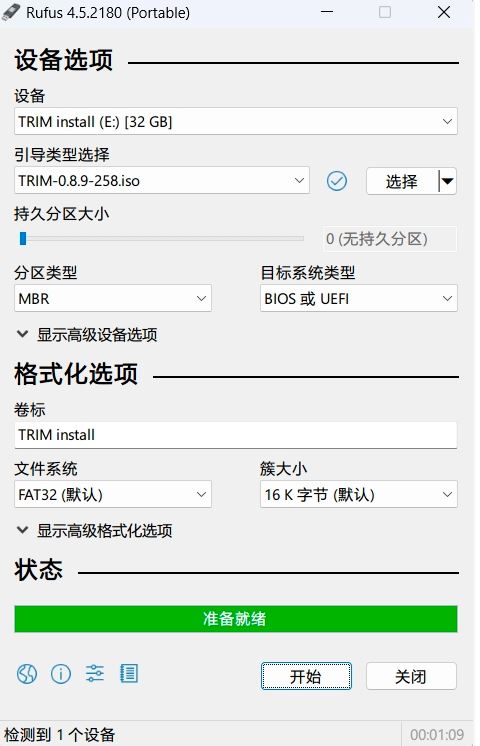
进度条显示“准备就绪”即为完成,可拔出U盘。
3.将系统安装到设备上
1.设备准备
将主机接入至少一块硬盘用于做系统盘。系统盘推荐选择SSD固态硬盘以获得更快的系统运行速度。
将主机接好网线。暂时不支持只有无线网卡的情况下安装,后续有计划支持。
接好电源、显示器、键盘、鼠标,鼠标非必需。
2.选择引导盘
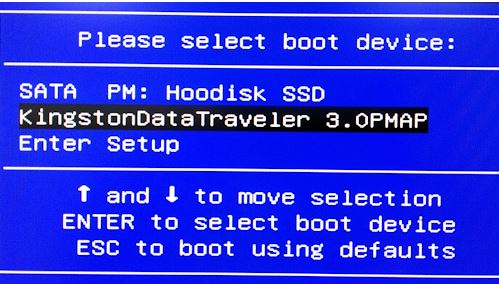
将制作好的引导盘插入到主机的接口。按主机电源开机,开机同时快速按键盘热键进入boot设备选择界面。不同设备主板进入boot页面的热键不同,F2、F7、F8、F10、F11、F12、esc、Delete键都有可能。
选择引导盘,按回车,进入安装页面。
3.选择安装方式
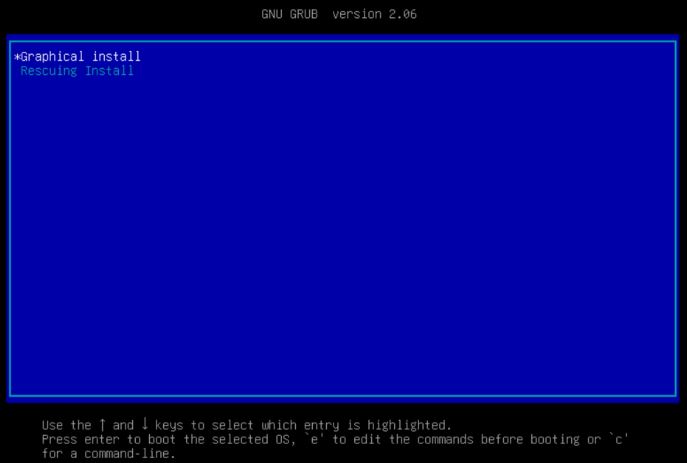
推荐选择GraphicalInstall(图形化安装流程),回车进入下一步。
注意:
如果页面提示“暂不支持在当前模式下安装。请前往BIOS关闭SecureBoot后重试”,请参考安装系统异常情况处理中第1点
如果在后续图形化安装步骤中遇到错误安装失败,请重启设备、在这一步选择RescuingInstall(应急模式安装)重试。
4.选择系统盘
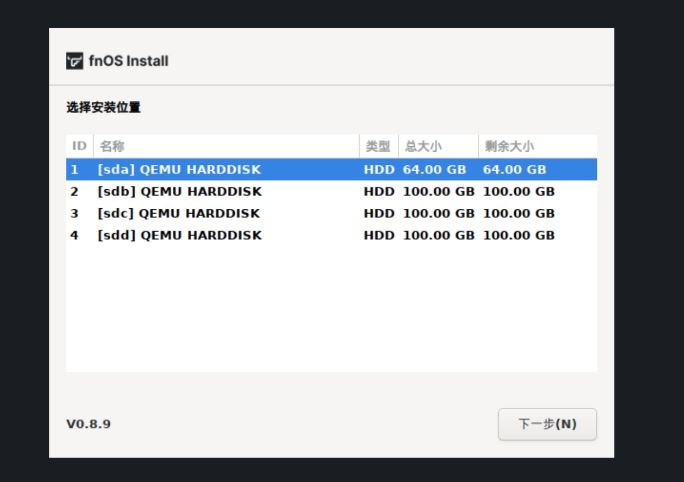
方向键切换选择要用于系统安装的硬盘,回车或Alt+N进入下一步。
5.设置系统分区和Swap大小
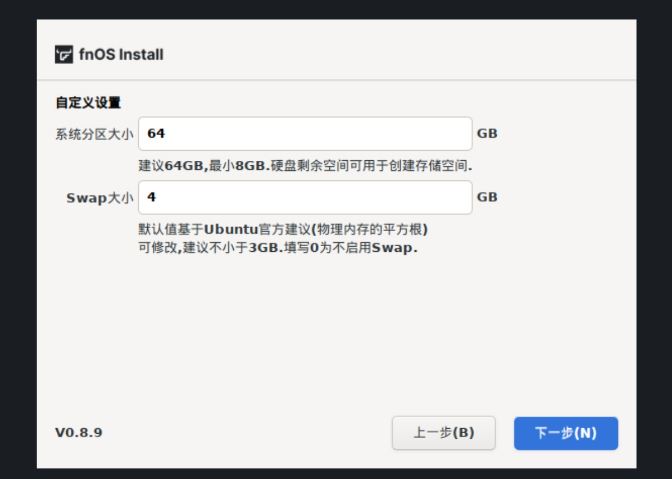
在系统盘容量充足的情况下,建议系统分区设置为64GB。如安装在虚拟机下,可按情况适当减小。Swap分区大小已按物理内存大小计算推荐值,可按硬件情况自行调整。
注意:在fnOS上,系统将只安装在一块硬盘中。系统盘除系统分区以外的空间,可用于创建存储空间安装应用和存储文件。建议根据需要选择合适容量的SSD作为系统盘。
确认后,回车或Alt+N进入下一步。
6.确认格式化
所选择的系统盘将被格式化,所有内容将被删除,回车或Alt+O确认后开始安装。
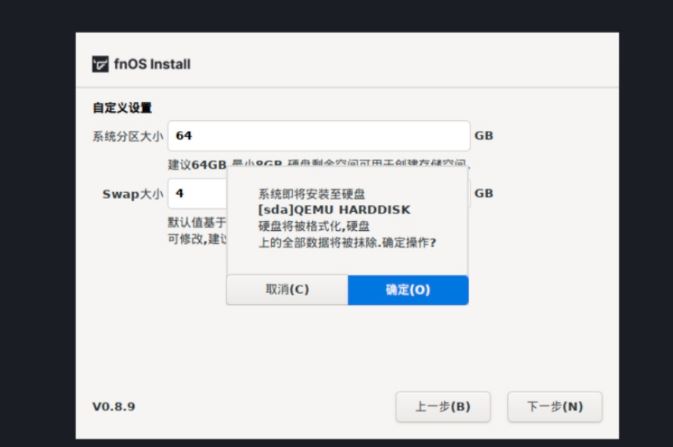
7.设置网络
安装完成后将自动进入网络设置,系统将自动检测已连接的网卡并获取动态IP。如网卡未开启DHCP,你需要手动设置IP。确认后,回车或Alt+S保存设置。
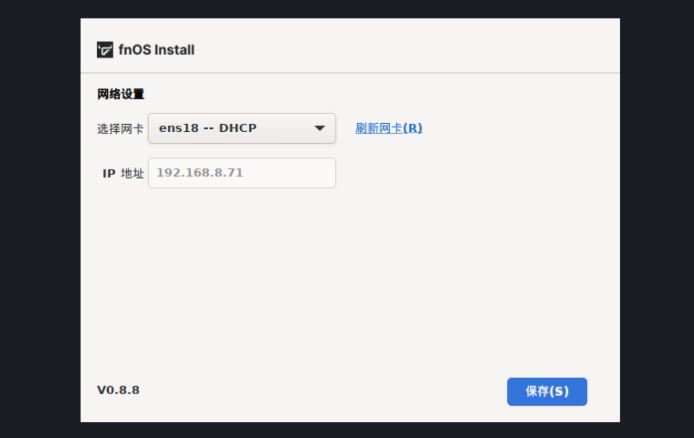
8.重启设备
网络设置保存成功后,你可以将引导盘从主机上拔出。回车或Alt+O重启系统。
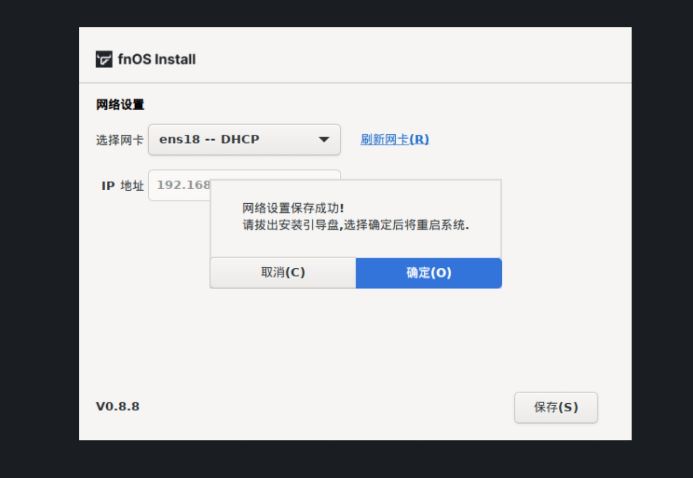
9.重启成功进入终端
设备重启成功后将自动进入终端登录页,这意味着系统已成功安装并启动!请记住所设置的IP地址,接下来你将通过浏览器访问此地址来设置和使用fnOS。现在你可以将显示器、键盘、鼠标从主机上拔除了。
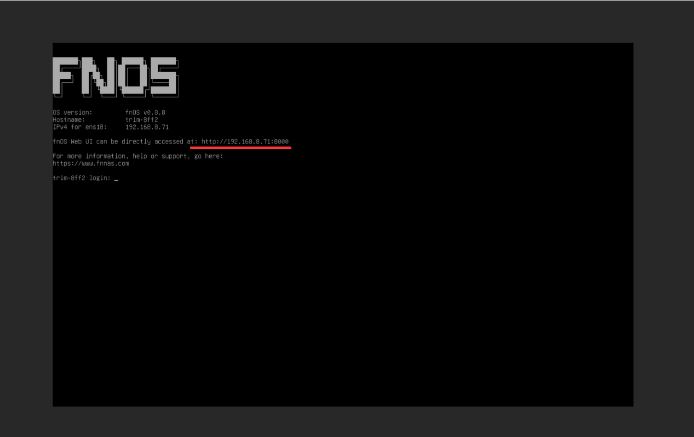
4.浏览器访问fnOS
在电脑浏览器上访问上一步所设置的IP地址。首次进入fnOS,你需要完成2项简单的系统初始化设置。点击开始NAS之旅进入初始化。

1.设置设备名称
设备名称支持数字、英文及短横线(-),不能以短横线开头或结尾。
2.设置管理员账号
fnOS用户分为管理员用户和普通用户,且支持创建多个管理员。首位管理员为超级管理员,相较于其他管理员的特殊性在于:创建后不能删除、只能停用,且默认开启SSH权限。请设置高强度的密码以提高账号安全性。
确认后,点击进入fnOS完成设置。

3.进入桌面
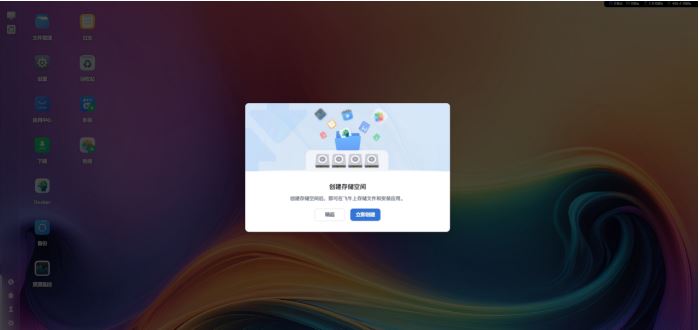
建议尽快创建存储空间以便上传文件和安装应用。如果硬盘还没有准备好,也可以点击稍后跳过,后续可从设置>存储空间管理中创建。请参考如何创建存储空间以了解更多信息。
1、多端连接
适配局域网与远程访问模式,在不同网络环境下均可访问NAS数据,提高使用灵活性。
2、数据安全
提供多重备份机制,可将文件同步至不同存储位置,降低数据丢失风险,增强资料安全性。
3、系统管理
具备资源监控与设备管理能力,可查看存储状态与运行情况,方便掌握设备整体健康状态。
1、【硬件兼容】基于新版 Linux 深度开发,兼容主流x86硬件,闲置旧机可装
2、【用户友好】只需一个飞牛App即可高效安全访问NAS,简单好上手
3、【性能超群】内核级高性能文件聚合方案,极高优化性能
4、【飞牛影视】自动匹配海报和字幕,电影匹配率 99%超级播放器,蓝光杜比,实时转码
5、【种子下载】App内嵌浏览器,随时添加下载和管理
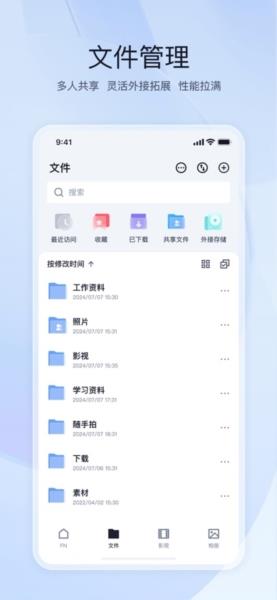
6、【文件管理】支持多用户、权限管理、资源分配;多种文件网络传输协议
7、【相册】随时备份,释放空间;支持原图、RAW、实况预览;与家人朋友共享美好时光
8、【备份】支持百度云盘、阿里云盘、飞牛NAS或外部设备的多地备份
9、【全面掌控】资源监控、系统通知、Docker、系统设置、硬盘管理,全面掌控你的NAS健康运行
1、基于新版 Linux 深度开发,兼容主流x86硬件,随意组装NAS主机;
2、正版免费,无需再“黑”,骨灰级团队倾心打造,持续迭代,无损升级;
3、飞牛影视,App远程下载、自动刮削和下载字幕,支持大部分硬件解码;
4、一个飞牛私有云app官方版解决所有事情,简单好上手,一家落下哦都来用。
1、设备登录
支持账号密码登录方式,并可通过IP或FN ID连接NAS设备,实现快速访问与绑定操作。
2、媒体管理
可对视频与图片进行分类管理与播放,自动整理媒体信息并展示内容结构,便于查找与观看。
3、备份同步
支持多路径数据备份,可将重要文件同步至云端或外部存储设备,提升数据保存可靠性。
 新华书店app手机版100.62MB / 07-17
 火箭闹钟22.98MB / 07-17
 童行帮app93.07MB / 07-17
 天然工坊app最新版49.02MB / 07-17
 即刻天气app手机版46.20MB / 07-17
 爱花草app手机版19.43MB / 07-16
 文本翻译器app20.73MB / 07-16
 快闪壁纸79.96MB / 07-16
 喵上漫画app正版22.01MB / 07-16
 聚美优品app最新版23.11MB / 07-16
 百变桌面壁纸app70.81MB / 07-15
 有妖气漫画app安卓版27.60MB / 07-15