
轻腕社区83.66MB2026-09-17 18:16:27

小酷互联119.99MB2026-09-17 17:49:48

小米智能存储124.07MB2026-09-17 16:46:28

文本分割器27.5MB2026-09-17 16:41:28
文件加密宝73.51MB2026-09-17 16:34:34

快豹清理93.40MB2026-09-17 16:29:03

花伴侣132.80MB2026-09-17 16:18:17

萌娘助手52.92MB2026-09-17 16:12:35

Lightroom修图app安卓版119.62MB2026-09-17 11:38:10

中英互译app安卓版78.99MB2026-09-16 17:21:19
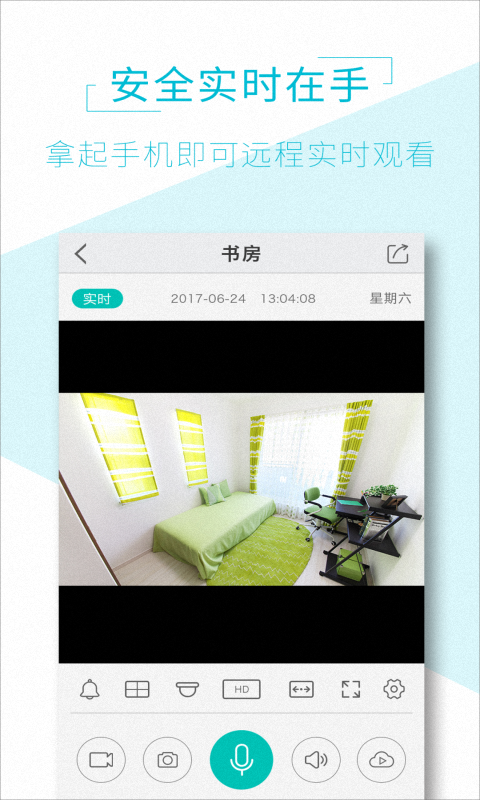
Aview是功能齐全的远程监控摄像软件,用户将其与监控设备绑定后可通过手机或电脑随时观察家中情况、设置相关参数,实现远程查看监控画面及对设备操作管理,能实时观看摄像头拍摄视频、随时抓拍和录像并轻松回放录像内容,监控视频画面出现异常会及时通知用户,让用户第一时间掌握家中情况,无论身处何地,连接网络就能随时随地了解家中安全情况
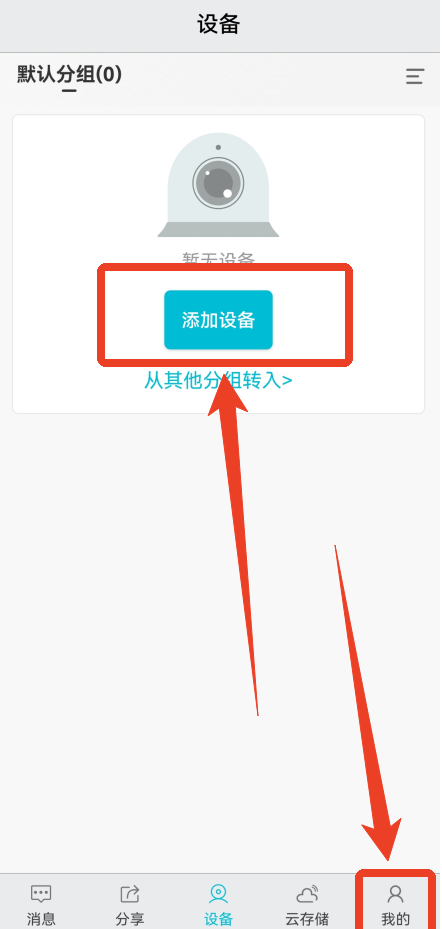
1、第一种方法,点击下方【设备】前往设备界面,点击【添加设备】。直接扫描设备机身或者设备界面上的二维码。
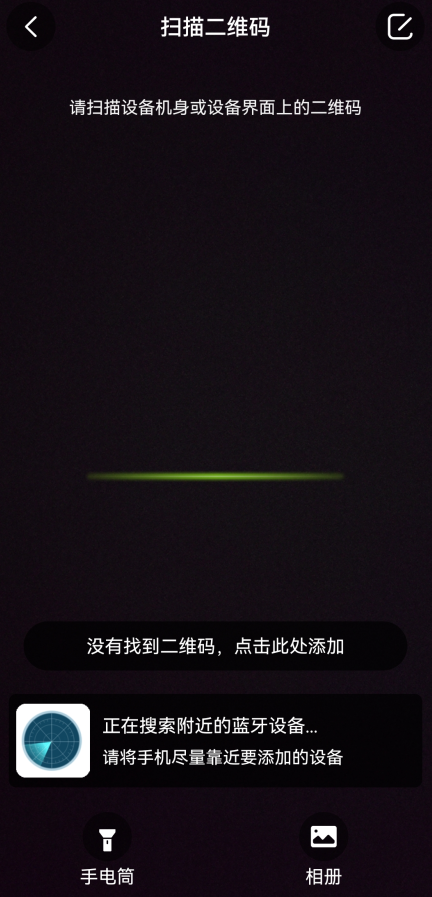
2、第一种方法不行的话就点击扫码界面上的【没有找到二维码,点击此处添加】。有很多其他可以连接的方法。
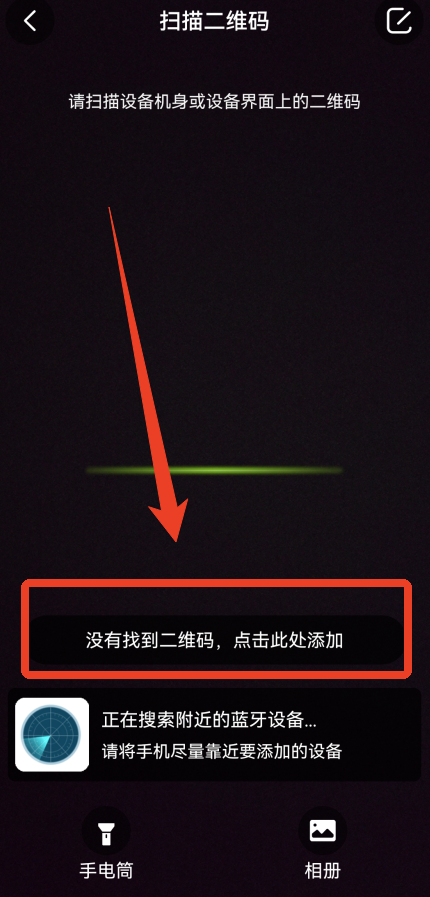
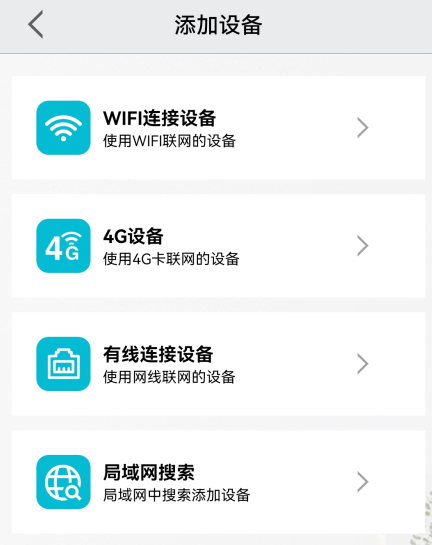
3、使用WiFi联网的设备可以使用以下方法
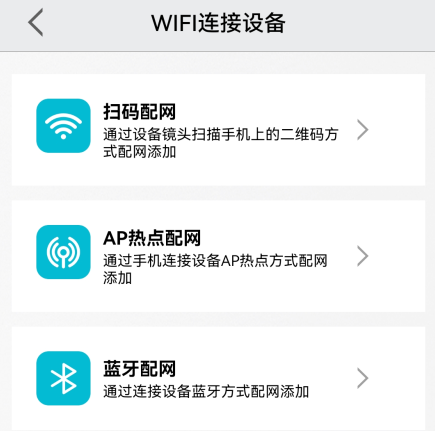
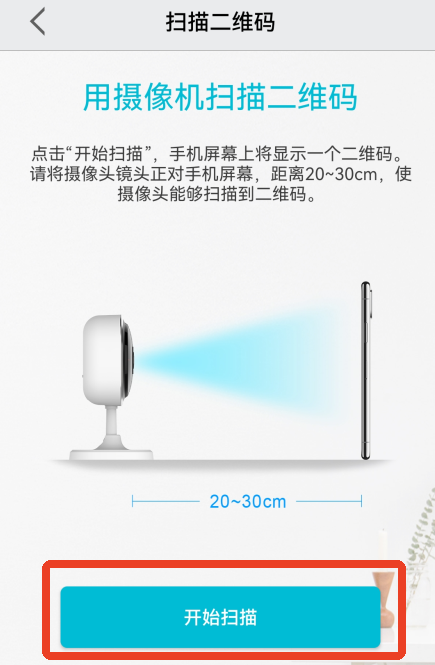
1)扫码配网,通过设备镜头扫描手机上的二维码方式配网添加。
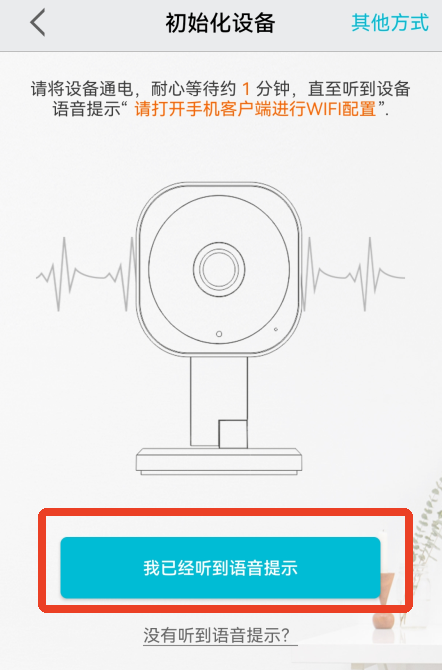
设备通电后听到“请打开手机客户端进行WiFi配置”就点击下方的【我已经听到语音提示】。
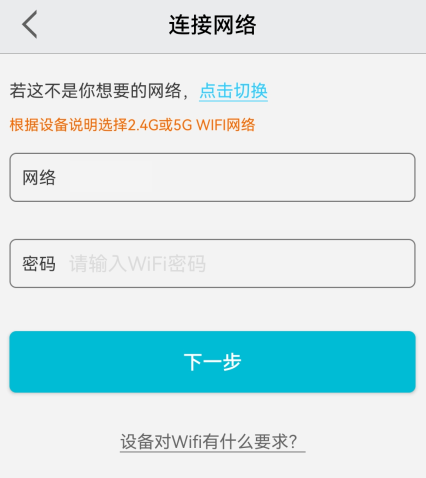
输入WiFi密码并点击下一步,用摄像机扫描手机上的二维码就可以了。
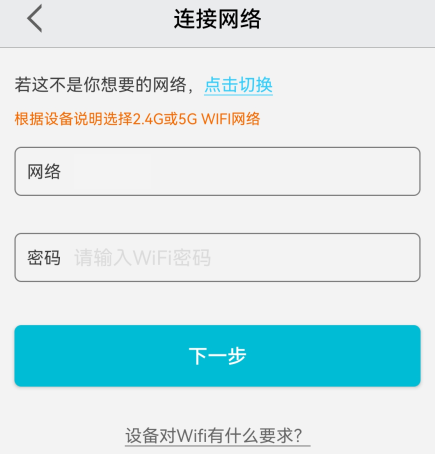
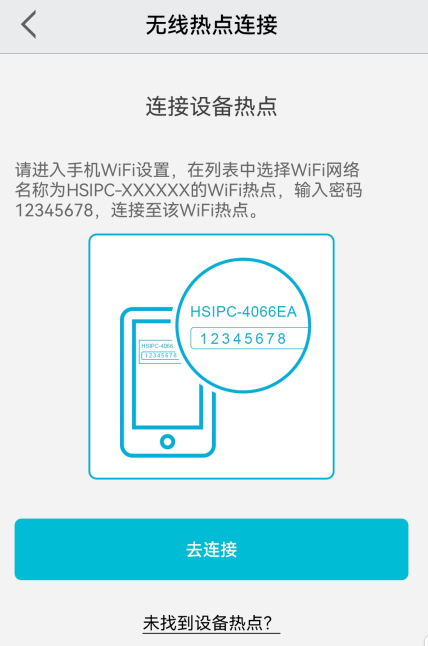
2)AP热点配网,通过手机连接设备AP热点方式配网添加。
输入网络密码后点击下一步,连接设备热点后跟着指引继续操作。
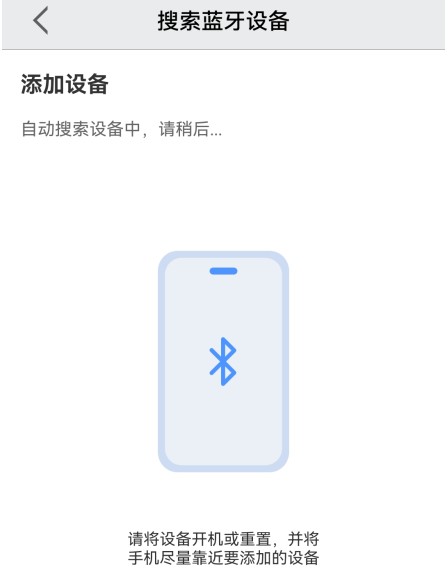
3)蓝牙配网,通过连接设备蓝牙方式配网添加
软件会自动搜索附近开启的设备,搜索到后跟随指示操作即可。
4、使用4G卡联网的设备可以使用以下方法
1)将设备通电后听到“请扫码添加”,就可以点击【我已经听到语音提示】。
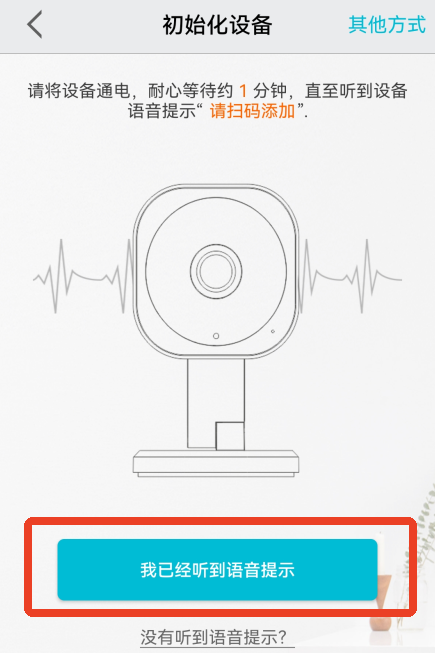
2)之后就用摄像头扫描手机上的二维码就行。
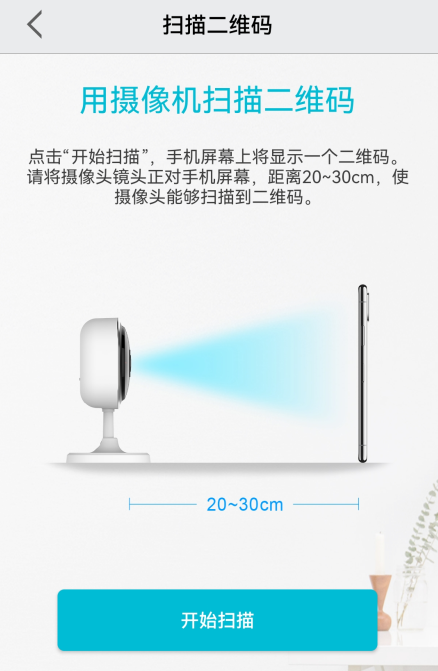
5、使用网线联网的设备可以使用以下方法
1)首先确保设备已经连上电源,设备和路由器也需要用网线连接好。点击【我已连接好】。
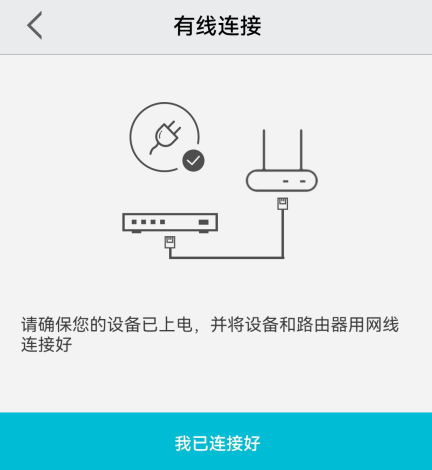
2)正确配置网络:DNS、IP地址及网关等
配置方法:
打开IE浏览器,通过设备IP访问设备WEB端。
进入设备网络设置,正确配置网络IP地址及网关等参数,确保设备能连接外网。
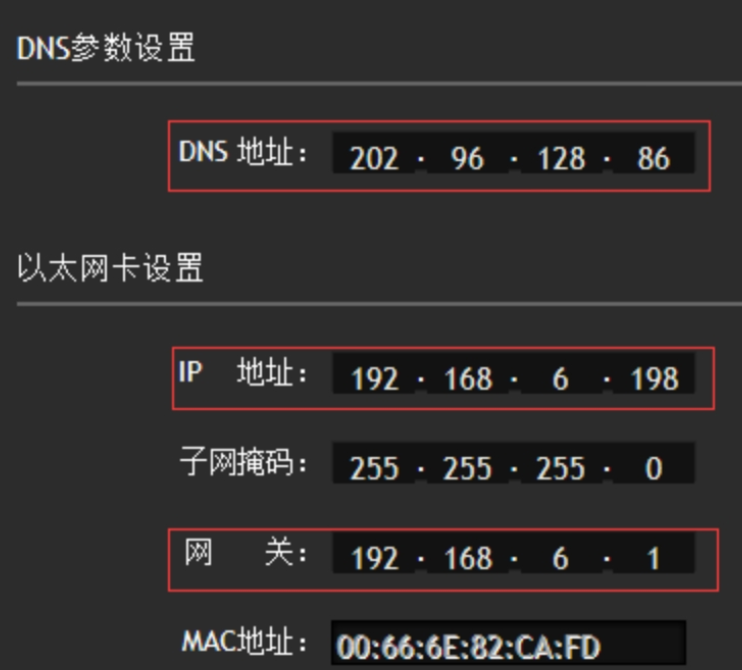
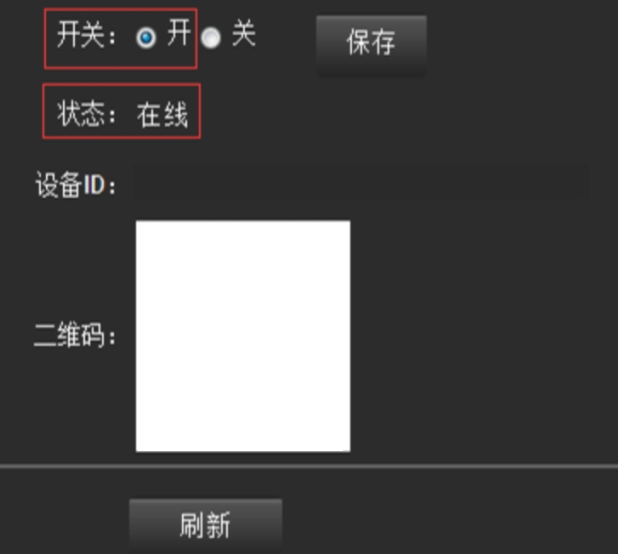
3)打开平台开关,刷新设备状态,知道状态显示“在线”,然后直接扫描下方的二维码即可。
6、局域网中搜索添加设备
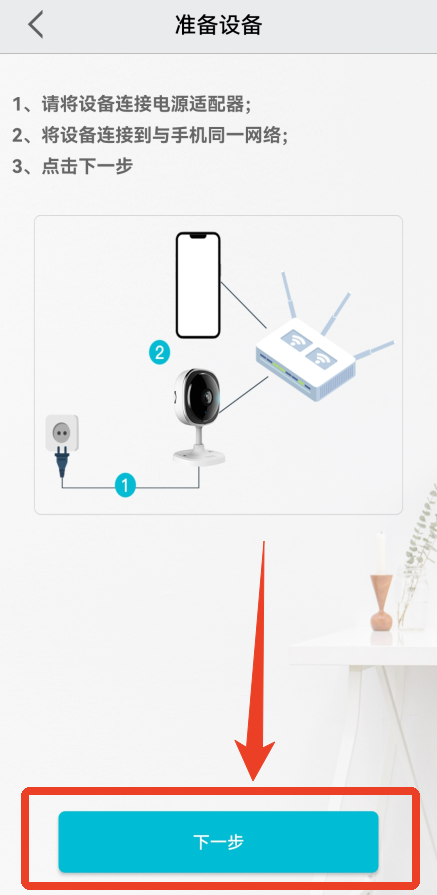
1)确保设备已经连接电源,并且设备与手机连接同一个WIFI。
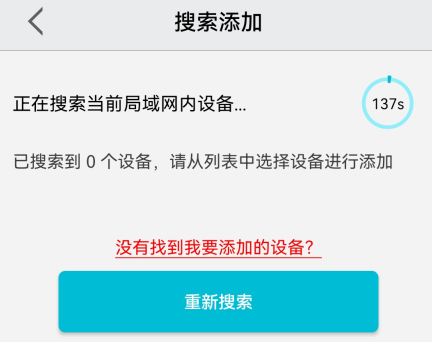
2)等待搜索局域网内的设备,搜索到后直接在列表内添加就可以了。
7、以上就是本站为大家带来的怎么添加设备的教程。
1.随时随地远程监控,24小时不间断,让您随时可以和家里的孩子进行语音通话
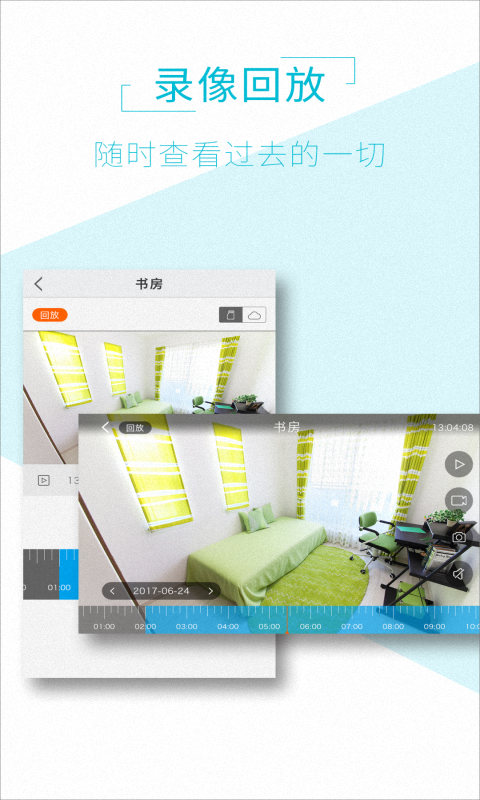
2.支持实时观看、一键录制,还可以查询历史录像可以反复回看,看今天家里发生了什么
3.可以随时监听家里的情况,如果有小偷还会及时的发出警报,您可以远程一键报警,保证家里安全
视频播放
用录像机拍摄的视频可以直接在线播放,支持多路切换;
支持全屏显示
观看监控画面时,可切换至全屏模式,更清晰地看到监控画面;
绑定设备
在APP中绑定监控设备后,即可实现远程控制。
实时自动报警
当安防设备被触发时,可自动发送实时报警信息;
1、支持设备绑定优化使得添加设备并进行绑定更加方便,节省用户的时间和精力。
2、录像回放功能让用户可以随时回顾过去的监控录像,方便快捷地查看历史记录。
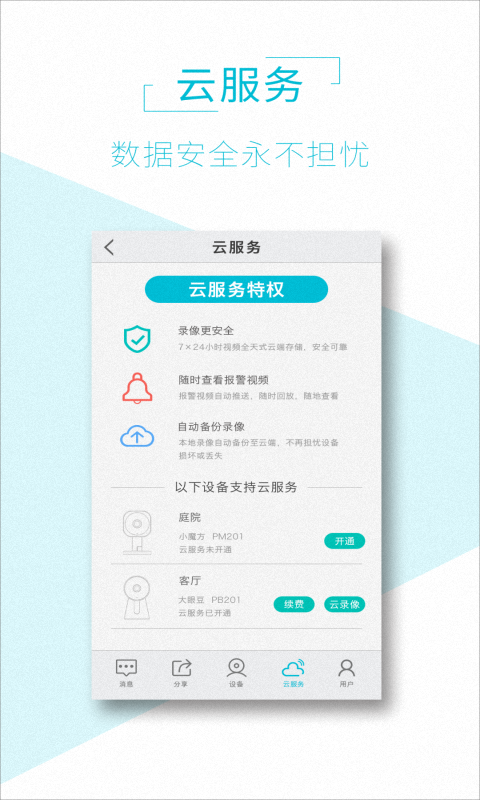
3、云服务功能让用户的数据安全得到永久保障,无需担心数据丢失或被篡改的问题。
1. 按提示成功连接监控设备即可使用;
2. 您可以随时查询监控视频和历史监控视频的内容;
3.如果监控录像出现异常,将在第一时间推送给您;
4、通过语音对讲功能可以直接与家人联系;
 新华书店app手机版100.62MB / 07-17
 火箭闹钟22.98MB / 07-17
 童行帮app93.07MB / 07-17
 天然工坊app最新版49.02MB / 07-17
 即刻天气app手机版46.20MB / 07-17
 爱花草app手机版19.43MB / 07-16
 文本翻译器app20.73MB / 07-16
 快闪壁纸79.96MB / 07-16
 喵上漫画app正版22.01MB / 07-16
 聚美优品app最新版23.11MB / 07-16
 百变桌面壁纸app70.81MB / 07-15
 有妖气漫画app安卓版27.60MB / 07-15