
恒昌健康app93.33MB2026-10-30 16:14:45

多多水印相机时间打卡app官方版26.01MB2026-10-28 18:03:53

珍立拍69.20MB2026-10-28 17:36:54

新球体育206.71MB2026-10-28 15:34:06

艺术贴贴63.35MB2026-10-28 15:19:43

血压管理助手30.55MB2026-10-28 14:49:24

全民作漫剧78.78MB2026-10-28 14:45:32

神图壁纸大全276.58MB2026-10-28 14:30:11

透明头像助手9.29MB2026-10-28 14:08:14

和缓名医118.36MB2026-10-28 13:15:46
micewine模拟器app是功能强大的Windows系统模拟安装器,可让用户在手机上轻松运行所需的Windows系统,还能帮助快速完成exe文件安装且完全支持用户自定义优化使用,使用该模拟器能使体验更加得心应手,可获取默认安装程序,让用户直接在手机上获得APP体验,使用起来十分方便 。
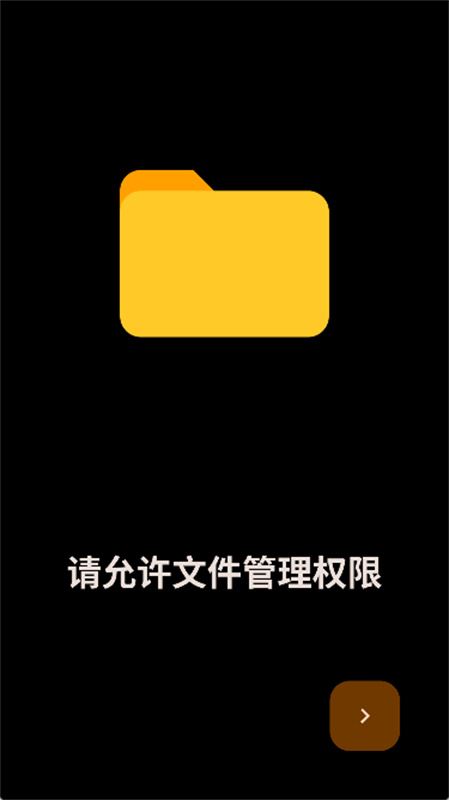
1、可以在本站下载软件,同意权限。
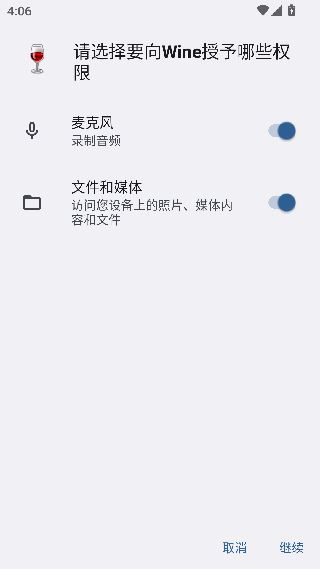
2、打开软件,等待启动。

3、进入界面,可以在线像操作电脑一样,操作手机屏幕。
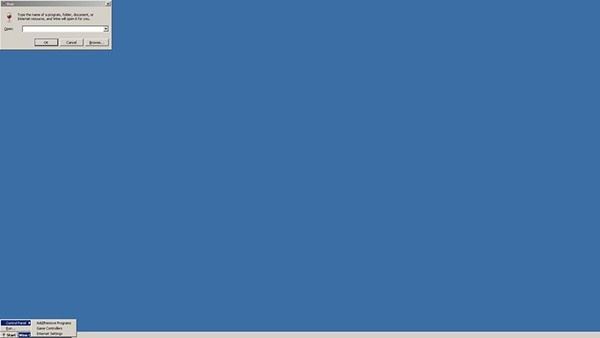
1、在安卓手机系统上,创建一个能够加载和解释Windows可执行文件的环境。
2、指令转换层,尝试处理Windows应用程序对图形、文件等系统资源的访问请求。
3、允许用户从手机存储中直接选择并安装来自Windows平台的.exe格式软件安装包。
步骤一:下载和安装app
在应用商店或官方网站上搜索并下载app。
完成下载后,按照提示安装app到您的设备上。
步骤二:运行app
打开已安装的app。
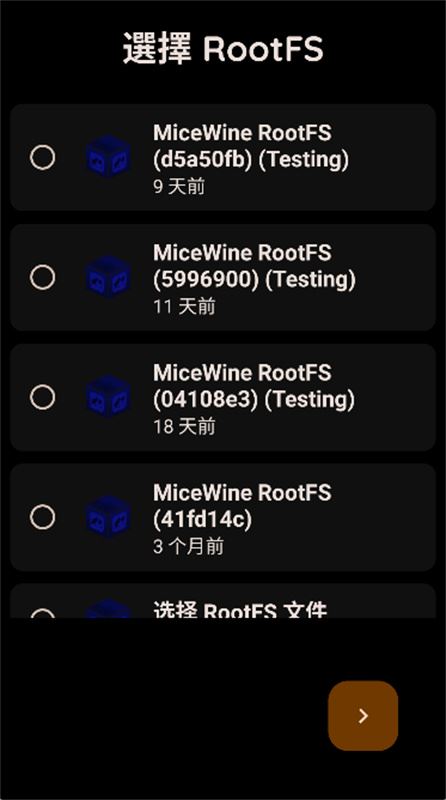
首次运行时,您可能需要进行一些基本设置,如选择默认安装目录等。
步骤三:安装Windows应用程序
在这款软件中,您可以通过安装或添加应用程序等选项来导入Windows应用程序的安装文件或安装光盘。
选择您要安装的Windows应用程序,并按照安装程序的提示进行安装。
步骤四:运行Windows应用程序
安装完成后,在这款软件中找到已安装的Windows应用程序。
点击应用程序图标,即可运行该Windows应用程序。
步骤五:调整设置和优化体验
在这款软件中,您可以根据需要调整模拟器的设置和参数,以优化运行效果和性能。
通过调整分辨率、内存分配等参数,可以提升Windows应用程序在模拟器中的运行体验。
步骤六:及时更新和维护
定期检查这款软件的更新,并进行及时升级。
注意保持设备网络连接良好,以确保这款软件的正常运行。
1、只需打开,界面会立即呈现在你眼前,同时伴随丰富的菜单功能,让你仿佛置身于电脑环境中;
2、使用该软件时,确保你已经将手机设置为允许安装外部软件,这样才能顺利安装各种桌面应用;
3、它能够在各种安卓设备上流畅运行桌面应用,为你带来前所未有的便捷体验,提升用户的体验感;
4、多种操作系统,是一个可以在其他不同的系统中运行的兼容层,还支持从wine中运行的打印功能。
安装失败可能原因:
依赖问题:在安装Wine时,可能会因为缺少必要的库文件而导致安装失败。请确保系统已安装所有必需的依赖项。
编译器问题:编译安装Wine时,若系统中未安装C编译器,则会导致编译失败。请检查并安装合适的C编译器。
系统时间问题:配置和编译过程中,若系统时间设置不正确,可能会影响编译过程。请确保系统时间准确无误。
安卓版下载
 新华书店app手机版100.62MB / 07-17
 火箭闹钟22.98MB / 07-17
 童行帮app93.07MB / 07-17
 天然工坊app最新版49.02MB / 07-17
 即刻天气app手机版46.20MB / 07-17
 爱花草app手机版19.43MB / 07-16
 文本翻译器app20.73MB / 07-16
 快闪壁纸79.96MB / 07-16
 喵上漫画app正版22.01MB / 07-16
 聚美优品app最新版23.11MB / 07-16
 百变桌面壁纸app70.81MB / 07-15
 有妖气漫画app安卓版27.60MB / 07-15